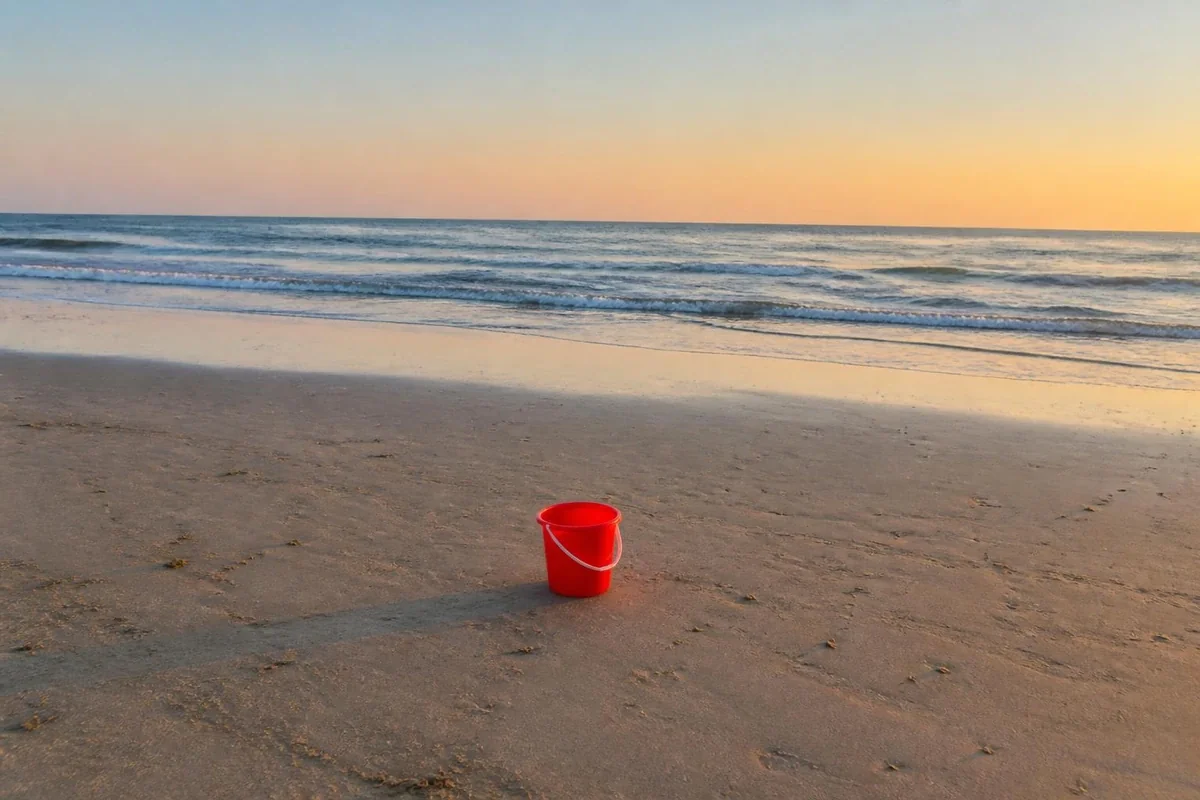
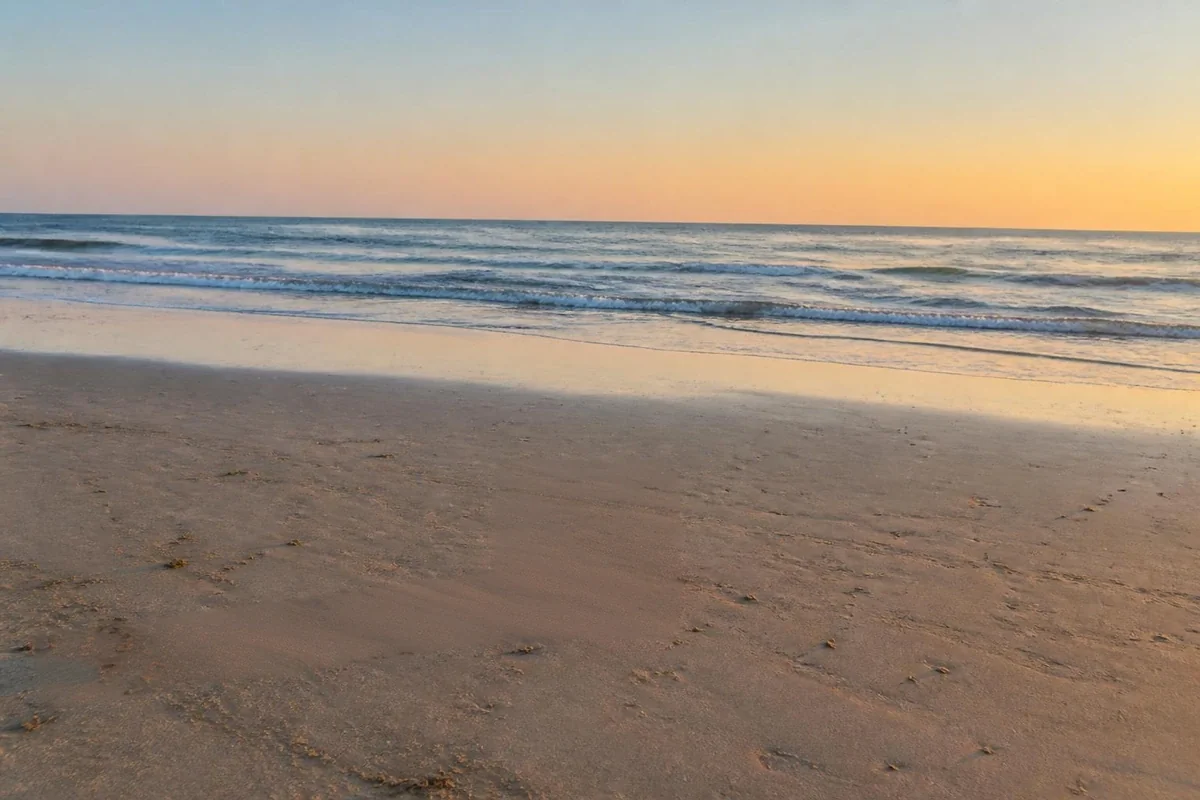
Quitar objetos de una foto con IA

Pinta sobre lo que no debería estar en la imagen — un desconocido al fondo, un cable cruzando el cielo, una papelera en la esquina — y nuestro servidor rellena ese hueco para que encaje con la escena, a resolución completa.

Quitar un objetoPro · corre en nuestra GPU

Cómo funciona

  1. Elige la foto — hasta 25 MB y 24 megapíxeles.
  2. Pinta sobre lo que debe desaparecer. El pincel es tu selección; todo lo que queda fuera se conserva intacto, píxel a píxel.
  3. Nuestra GPU rellena la zona pintada para que encaje con la escena, y luego borra tu foto y tu selección. Es una ejecución HD: una de las 10 que tienes al mes.

La foto y tu selección se suben solo para esta ejecución, se borran al terminar y nunca se usan para entrenar nada. A diferencia del resto de MiniPx, esta herramienta corre en nuestra GPU porque el modelo es demasiado pesado para un navegador — y la página lo dice claramente en vez de fingir lo contrario.

Read in English →

Eliminación de objetos con IA — Free, Fast & Private

Quitar es reconstruir, y esta página es honesta al respecto. El modelo que hay detrás, PowerPaint, fue creado exactamente para esta tarea: dada una foto y una zona pintada, rellena esa zona con lo que la escena circundante sugiere que había — la valla continúa, la arena continúa, el cielo se cierra. Lo que vuelve es una reconstrucción plausible, no una fotografía de lo que realmente había detrás. Para fotos de vacaciones o de producto esa diferencia rara vez importa; cuando la veracidad de la imagen importa, importa siempre — y conviene saberlo antes de descargar.

La selección es tuya, dibujada en tu propia pantalla. El pincel pinta a la resolución nativa de la foto: lo que cubres es exactamente lo que se le pide al servidor que quite, píxel a píxel. Cubre el objeto entero con un pequeño margen, y llévate también la sombra y el reflejo — el modelo quita lo que pintaste, y una sombra huérfana no pertenece a nada. La selección viaja como una máscara comprimida diminuta junto a tu foto, y ambas se borran juntas cuando el resultado está listo.

Elige bien la herramienta. Si tiene que desaparecer una cosa y el resto de la foto debe quedar intacto, es esta página. Si lo que tiene que desaparecer es el fondo entero — para un listado de producto o un retrato — usa el eliminador de fondo, que corre por completo en tu dispositivo y no necesita subir nada. Y si la foto es antigua y está dañada, quita aquí los rotos y las manchas primero, y recupera después las caras con la herramienta de restauración.

Lo que cuesta, en números claros. Las ejecuciones en la nube forman parte de MiniPx Pro: 150 al mes en el plan Monthly, 200 en el Annual, compartidas entre todas las herramientas de IA del servidor. La eliminación de objetos es una de las pesadas, así que también consume la cuota HD — 10 ejecuciones HD al mes, compartidas con el escalador HD y las restauraciones coloreadas — y ambos contadores se muestran antes de cada ejecución. Una ejecución fallida o rechazada no cuesta nada.

How it works

  1. Abre el eliminador de objetos: Ve a minipx.com/remove-object-from-photo.
  2. Elige una foto: JPEG, PNG o WebP de hasta 25 MB. Las cuentas Pro ven el botón de subir; la subida va por conexión cifrada.
  3. Pinta sobre el objeto: Cubre lo que debe desaparecer — el objeto entero, con su sombra y su reflejo. Ajusta el tamaño del pincel, borra trazos o limpia y empieza de nuevo.
  4. Ejecuta y descarga: El servidor rellena la zona pintada para que encaje con la escena y devuelve una PNG a resolución completa. Tu foto y tu selección se borran antes de que te llegue el enlace.

Frequently asked questions

¿La foto sale de mi dispositivo?
Con esta herramienta, sí — el modelo es demasiado pesado para un navegador, así que la foto y tu selección se procesan en nuestro servidor por conexión cifrada y se borran en cuanto el resultado está listo. Nunca se usan para entrenar nada. Casi todas las demás herramientas de MiniPx procesan por completo en tu dispositivo.
¿Qué aparece en el lugar del objeto?
El modelo (PowerPaint) lee la escena alrededor de tu selección y pinta lo que el fondo más plausiblemente contenía — la hierba continúa, la pared continúa, el cielo se cierra. Es una reconstrucción, no una fotografía de lo que realmente había detrás — y la página lo dice tal cual.
¿Cómo se hace una buena selección?
Cubre el objeto entero con un pequeño margen — sombra y reflejo incluidos, o quedarán huérfanos. Las eliminaciones pequeñas y medianas son las que mejor se funden; borrar medio encuadre es pedirle al modelo que invente media escena.
¿Cuánto tiempo se guarda mi foto?
La foto y la selección se borran al terminar, y en todo caso dentro de 24 horas. El enlace de descarga caduca en unos minutos, y los archivos de entrada se eliminan antes incluso de entregarte ese enlace.
¿Qué archivos acepta?
JPEG, PNG y WebP, hasta 25 MB y 24 megapíxeles. El resultado vuelve como PNG a la misma resolución que tu original.
¿Es gratis?
Usarla con tus propias fotos forma parte de MiniPx Pro. Es una de las herramientas pesadas, así que además de la cuota mensual general consume la cuota HD — 10 ejecuciones HD al mes, compartidas con el escalador HD y las restauraciones coloreadas. Una ejecución fallida o rechazada no cuesta nada.

Todas las herramientas de imagen

Herramientas de IA

Convertir

Comprimir por plataforma

Solutions by use case