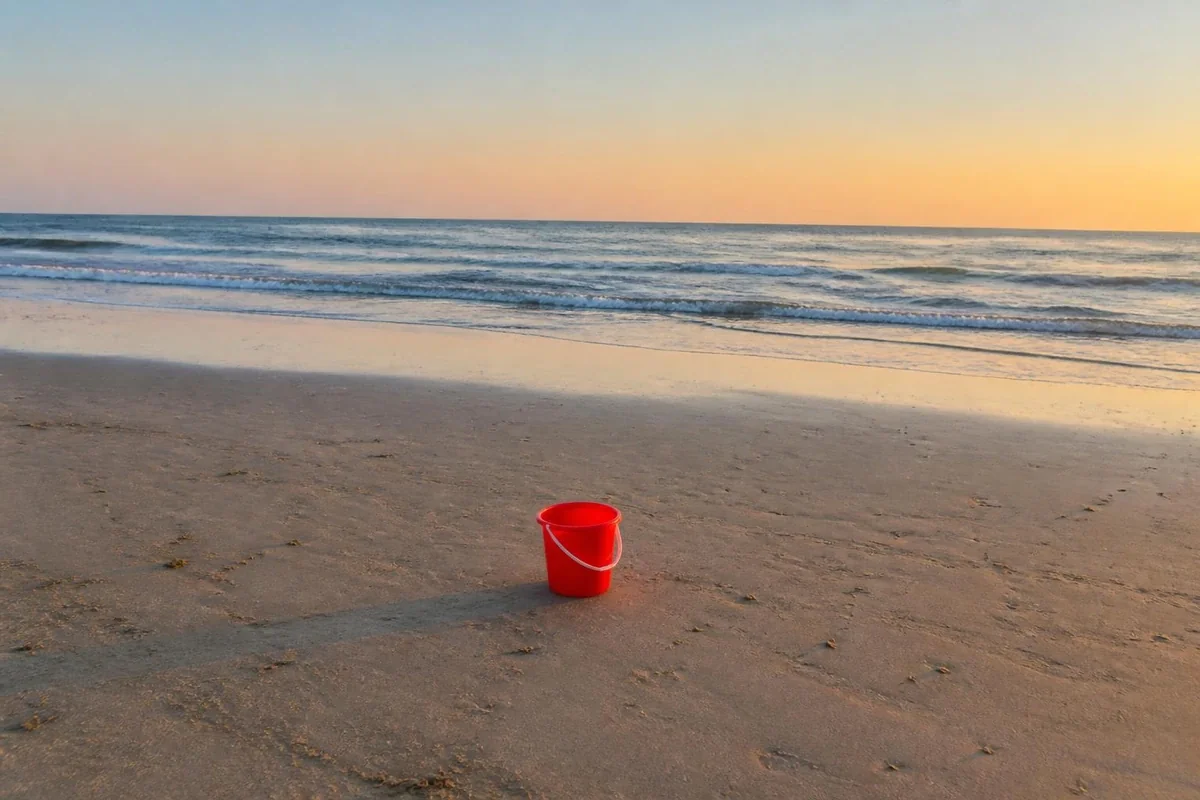
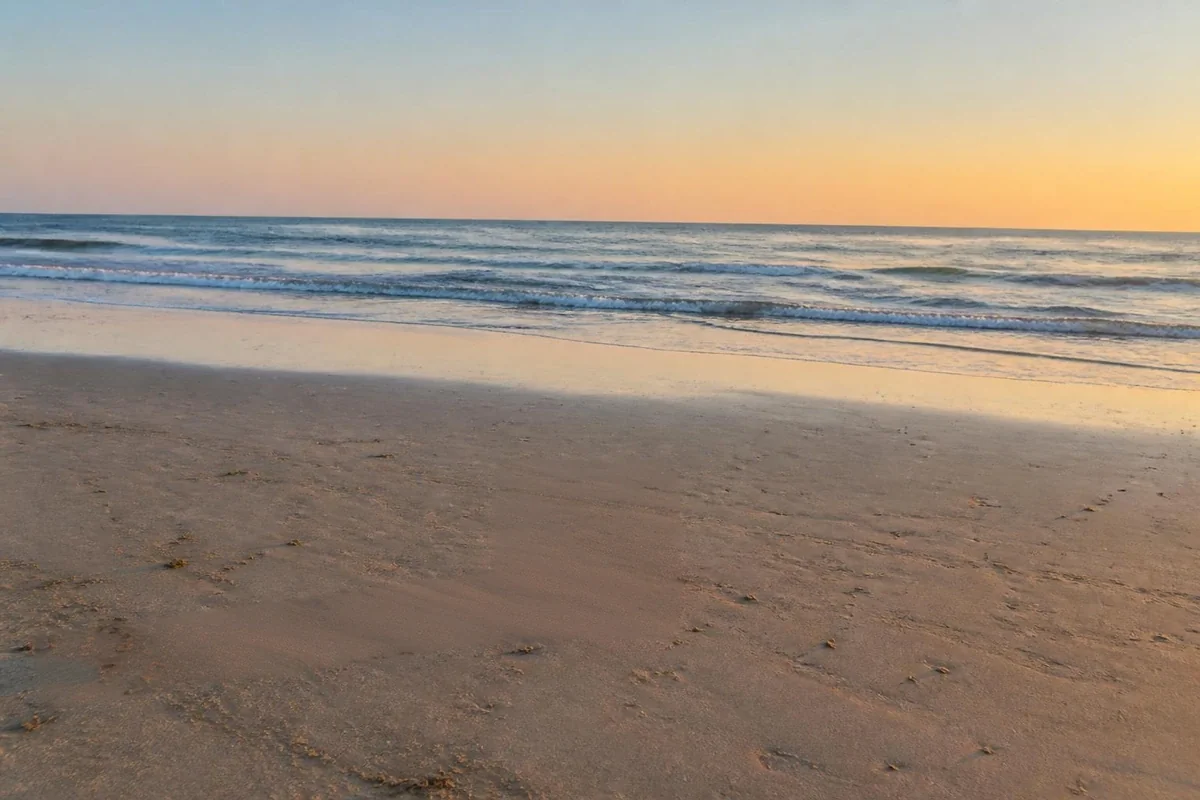
Remover objetos de fotos com IA

Pinte sobre o que não deveria estar na imagem — um estranho ao fundo, um fio cruzando o céu, uma lixeira no canto — e nosso servidor preenche esse espaço combinando com a cena ao redor, em resolução completa.

Remover um objetoPro · roda na nossa GPU

Como funciona

  1. Escolha a foto — até 25 MB e 24 megapixels.
  2. Pinte sobre o que deve sumir. O pincel é a sua seleção; tudo fora dele fica intacto, pixel por pixel.
  3. Nossa GPU preenche a área pintada combinando com a cena e depois apaga sua foto e sua seleção. É uma execução HD: uma das 10 da sua cota mensal.

A foto e a sua seleção são enviadas só para esta execução, apagadas ao concluir e nunca usadas para treinar nada. Ao contrário do resto do MiniPx, esta ferramenta roda na nossa GPU porque o modelo é pesado demais para um navegador — e a página diz isso com clareza em vez de fingir o contrário.

Read in English →

Remoção de objetos com IA — Free, Fast & Private

Remover é reconstruir, e esta página é honesta sobre isso. O modelo por trás dela, PowerPaint, foi feito exatamente para esta tarefa: dada uma foto e uma região pintada, ele preenche a região com o que a cena ao redor sugere que havia ali — a cerca continua, a areia continua, o céu se fecha. O que volta é uma reconstrução plausível, não uma fotografia do que realmente estava atrás do objeto. Em fotos de férias ou de produto essa diferença raramente importa; quando a veracidade da imagem importa, importa sempre — e é bom saber disso antes de baixar.

A seleção é sua, desenhada na sua própria tela. O pincel pinta na resolução nativa da foto: o que você cobre é exatamente o que o servidor recebe ordem de remover, até o pixel. Cubra o objeto inteiro com uma pequena margem, e leve junto a sombra e o reflexo — o modelo remove o que você pintou, e uma sombra deixada para trás não pertence a nada. A seleção viaja como uma máscara comprimida minúscula ao lado da foto, e as duas são apagadas juntas quando o resultado fica pronto.

Escolha a ferramenta certa. Se uma coisa precisa sumir e o resto da foto deve ficar intacto, é esta página. Se o que precisa sumir é o fundo inteiro — para um anúncio de produto ou um retrato — use o removedor de fundo, que roda por completo no seu dispositivo e não pede upload nenhum. E se a foto é antiga e danificada, remova aqui os rasgos e as manchas primeiro, e depois traga os rostos de volta com a ferramenta de restauração.

Quanto custa, em números claros. As execuções na nuvem fazem parte do MiniPx Pro: 150 por mês no plano Monthly, 200 no Annual, compartilhadas entre todas as ferramentas de IA do servidor. A remoção de objetos é uma das pesadas, então também consome a cota HD — 10 execuções HD por mês, compartilhadas com o ampliador HD e as restaurações coloridas — e os dois medidores aparecem antes de cada execução. Uma execução que falha ou é recusada não custa nada.

How it works

  1. Abra o removedor de objetos: Acesse minipx.com/remove-object-from-photo.
  2. Escolha uma foto: JPEG, PNG ou WebP de até 25 MB. Contas Pro veem o botão de envio; o upload vai por conexão criptografada.
  3. Pinte sobre o objeto: Cubra o que deve sumir — o objeto inteiro, com sombra e reflexo. Ajuste o tamanho do pincel, apague traços ou limpe e recomece.
  4. Execute e baixe: O servidor preenche a área pintada combinando com a cena e devolve uma PNG em resolução completa. Sua foto e sua seleção são apagadas antes de o link chegar até você.

Frequently asked questions

A foto sai do meu dispositivo?
Nesta ferramenta, sim — o modelo é pesado demais para um navegador, então a foto e a seleção são processadas no nosso servidor por conexão criptografada e apagadas assim que o resultado fica pronto. Nunca são usadas para treinar nada. Quase todas as outras ferramentas do MiniPx processam inteiramente no seu dispositivo.
O que aparece no lugar do objeto?
O modelo (PowerPaint) lê a cena ao redor da seleção e pinta o que o fundo mais plausivelmente continha — a grama continua, a parede continua, o céu se fecha. É uma reconstrução, não uma fotografia do que realmente estava atrás — e a página diz isso com todas as letras.
Como fazer uma boa seleção?
Cubra o objeto inteiro com uma pequena margem — sombra e reflexo incluídos, ou eles ficarão órfãos. Remoções pequenas e médias se fundem melhor; apagar metade do quadro é pedir ao modelo que invente metade de uma cena.
Por quanto tempo minha foto fica guardada?
A foto e a seleção são apagadas ao concluir, e em qualquer caso dentro de 24 horas. O link de download expira em poucos minutos, e os arquivos de entrada são removidos antes mesmo de o link ser entregue.
Quais arquivos funcionam?
JPEG, PNG e WebP, até 25 MB e 24 megapixels. O resultado volta como PNG na mesma resolução do original.
É de graça?
Usar com as próprias fotos faz parte do MiniPx Pro. É uma das ferramentas pesadas, então além da cota mensal geral consome a cota HD — 10 execuções HD por mês, compartilhadas com o ampliador HD e as restaurações coloridas. Execução que falha ou é recusada não custa nada.

Todas as ferramentas de imagem

Ferramentas de IA

Converter

Solutions by use case