आपकी इमेज आपके ब्राउज़र में ही प्रोसेस होती हैं — Cloud HD (Pro, वैकल्पिक) एकमात्र अपवाद है
No. 08 — AI टूल · Cloud HDPro · Cloud HD · हमारे GPU पर चलता है

फोटो से चीज़ें, AI से हटाएँ।

जो तस्वीर में नहीं होना चाहिए — पीछे खड़ा कोई अजनबी, आसमान से गुज़रता तार, कोने का कूड़ेदान — उस पर ब्रश चलाएँ, और हमारा सर्वर उस जगह को आस-पास के सीन से मिलाकर पूरे रेज़ॉल्यूशन में भर देता है।Photo se kisi cheez ko kaise hatayein? Jo nahi chahiye uspar brush chalayein aur AI khali jagah ko scene se milakar bhar deta hai.

अंग्रेज़ी में पढ़ें →

Pro · Cloud HDपूरा होने पर डिलीट25 MB · 24 MP तक
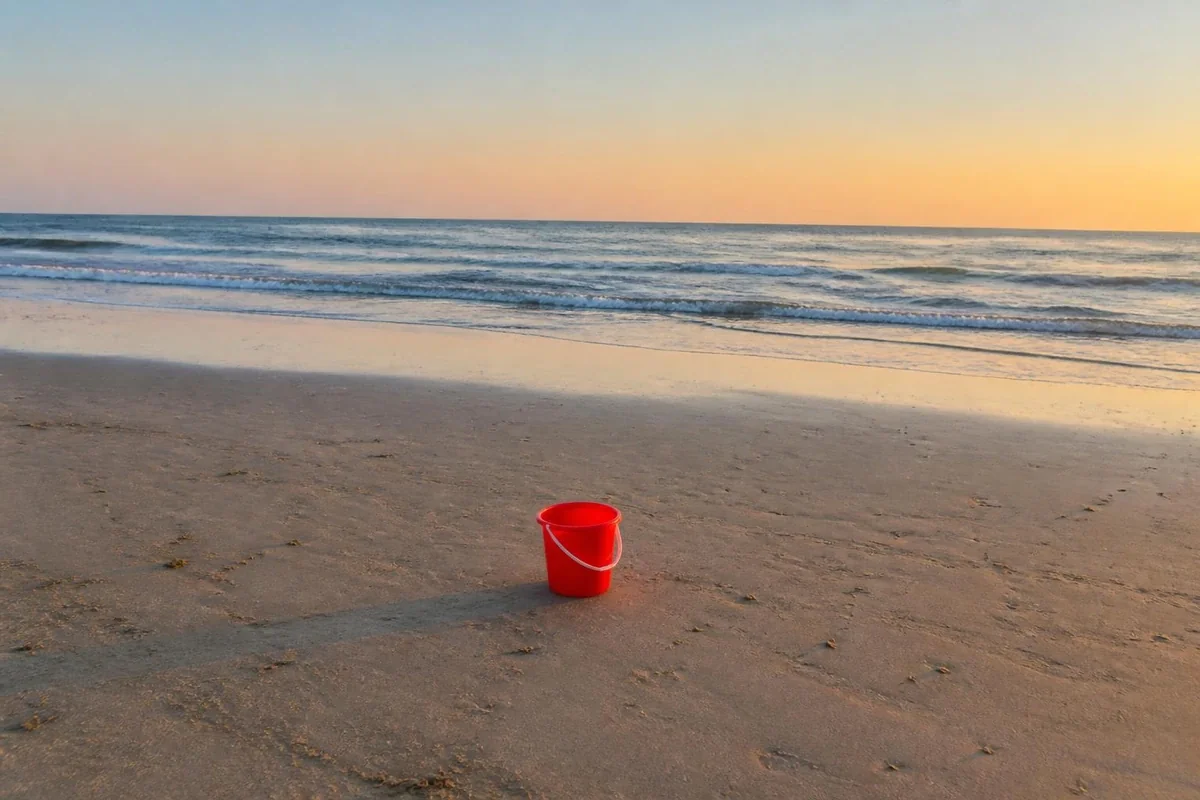
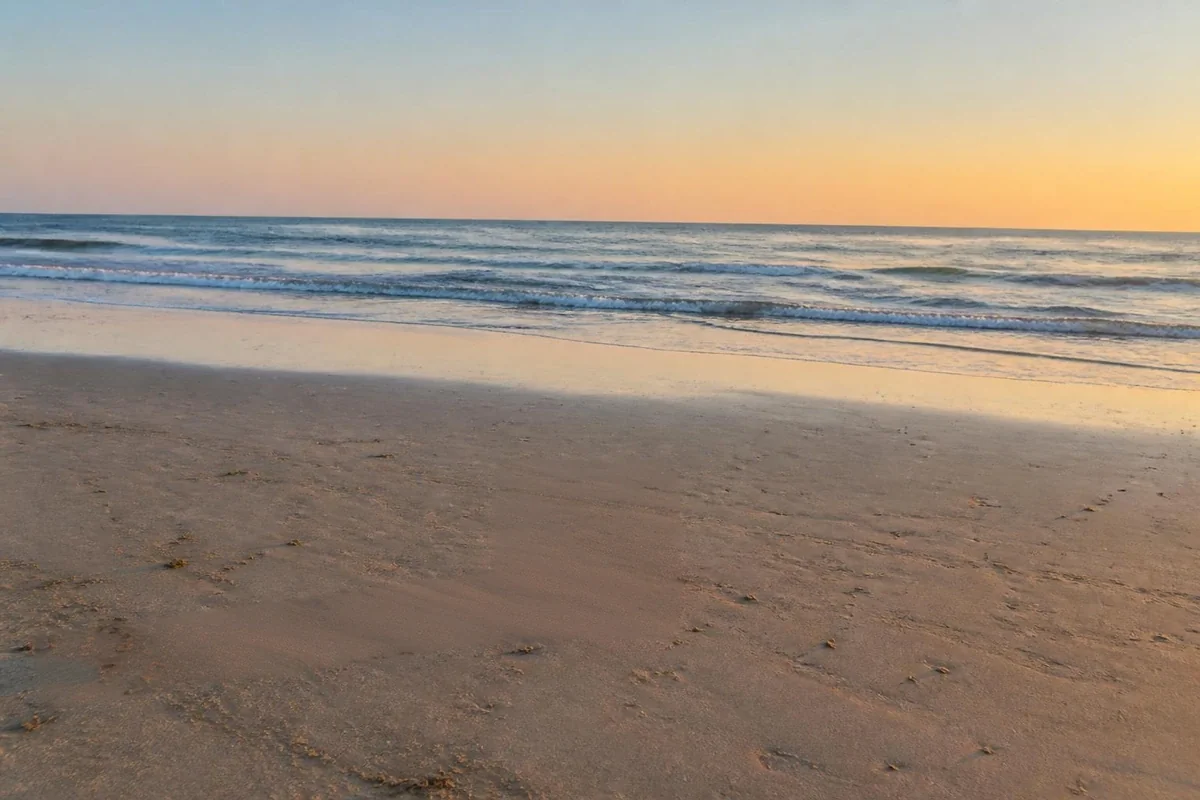
सूर्यास्त के समय समुद्र तट की AI से बनाई गई फोटो, रेत पर एक लाल बाल्टी के साथ
नमूना — AI से बनाई गई फोटो (कोई असली दृश्य नहीं); मास्क की गई लाल बाल्टी powerpaint-v2-1 530f2886ef5b ने हटाई
ऑब्जेक्ट हटाएँPro · Cloud HD · हमारे GPU पर चलता है

यह कैसे काम करता है

  1. फोटो चुनें — 25 MB और 24 मेगापिक्सेल तक।
  2. जो हटाना है उस पर ब्रश चलाएँ। ब्रश ही आपका चयन है; उसके बाहर का हिस्सा पिक्सेल दर पिक्सेल वैसा ही रहता है।
  3. हमारा GPU रंगी हुई जगह को सीन से मिलाकर भरता है, फिर आपकी फोटो और चयन दोनों मिटा देता है। यह एक HD रन है — आपके महीने के 10 HD रन में से एक।

फोटो और आपका चयन सिर्फ इसी रन के लिए अपलोड होते हैं, पूरा होते ही डिलीट, और ट्रेनिंग में कभी इस्तेमाल नहीं — यह उन गिने-चुने MiniPx टूल्स में से है जो सर्वर पर चलते हैं, क्योंकि मॉडल ब्राउज़र के लिए बहुत भारी है।

कहाँ चलता है
हमारे सर्वर पर, Cloud HD के साथ
अपलोड
हाँ — फ़ोटो रन के लिए अपलोड होती है और रन पूरा होते ही मिटा दी जाती है, और हर हाल में 24 घंटे के भीतर
साइन-अप
एक Pro अकाउंट
वॉटरमार्क
MiniPx कोई वॉटरमार्क नहीं जोड़ता
सीमाएँ
Pro मासिक पर हर महीने 150 क्लाउड रन, Pro वार्षिक पर 200 — इनमें 10 HD रन शामिल हैं (4 MP अपस्केल, ऑब्जेक्ट हटाना, रंगीन रीस्टोर)
आउटपुट
रन पूरा होने पर डाउनलोड होने वाली फ़ाइल

AI ऑब्जेक्ट रिमूवल — Pro, हमारे सर्वर पर

हटाना असल में पुनर्निर्माण है, और यह पेज इस बारे में ईमानदार है। इसके पीछे का मॉडल, PowerPaint, ठीक इसी काम के लिए बना है: फोटो और ब्रश से ढकी जगह देखकर वह उस जगह को वैसा भर देता है जैसा आस-पास का सीन सुझाता है — बाड़ आगे बढ़ जाती है, रेत जुड़ जाती है, आसमान बंद हो जाता है। जो मिलता है वह एक विश्वसनीय पुनर्निर्माण है, उस चीज़ के पीछे की असली तस्वीर नहीं। छुट्टियों की फोटो के लिए यह फर्क शायद ही मायने रखे; जहाँ तस्वीर की सच्चाई मायने रखती है, वहाँ हमेशा रखता है — और डाउनलोड से पहले आपको यह पता होना चाहिए।

चयन आपका है, आपकी अपनी स्क्रीन पर बना। ब्रश फोटो के असली रेज़ॉल्यूशन पर चलता है — जो आप ढकते हैं, सर्वर को ठीक वही हटाने को कहा जाता है, पिक्सेल तक। पूरी चीज़ को थोड़े मार्जिन के साथ ढकें, और परछाईं और परावर्तन भी साथ लें: मॉडल वही हटाता है जो आपने रंगा है, और पीछे छूटी परछाईं किसी की नहीं रहती। चयन एक छोटे कंप्रेस्ड मास्क के रूप में फोटो के साथ जाता है, और रिज़ल्ट बनते ही दोनों साथ डिलीट हो जाते हैं।

पहले तय करें कि आपको कौन सा टूल चाहिए। एक चीज़ हटानी है और बाकी तस्वीर वैसी ही रहनी चाहिए — तो यही पेज है। अगर पूरा बैकग्राउंड हटाना है — प्रोडक्ट लिस्टिंग या हेडशॉट के लिए — तो बैकग्राउंड रिमूवर इस्तेमाल करें, जो डिफ़ॉल्ट रूप से पूरी तरह आपके डिवाइस पर चलता है और अपलोड माँगता ही नहीं — वहाँ Cloud HD सिर्फ़ एक वैकल्पिक Pro स्विच है। और पुरानी, खराब हुई फोटो के लिए क्रम यह है: पहले यहाँ दाग और निशान हटाएँ, फिर रिस्टोरेशन टूल से चेहरे वापस लाएँ।

कीमत, सीधे आँकड़ों में। क्लाउड रन MiniPx Pro का हिस्सा हैं: Monthly पर महीने के 150 रन, Annual पर 200 — सारे सर्वर-साइड AI टूल्स में साझा। ऑब्जेक्ट रिमूवल भारी टूल्स में से है, इसलिए यह HD अलाउंस से भी गिनता है — महीने के 10 HD रन, HD अपस्केलर और रंगीन रिस्टोर के साथ साझा। दोनों मीटर हर रन से पहले दिखते हैं। असफल या मना हुए रन का कोई चार्ज नहीं।

इसी Cloud HD समूह के अन्य टूल: फोटो कलराइज़र और पुरानी फोटो रीस्टोर करना.

यह कैसे काम करता है

  1. ऑब्जेक्ट रिमूवर खोलें: minipx.com/remove-object-from-photo पर जाएँ।
  2. फोटो चुनें: 25 MB तक की JPEG, PNG या WebP चुनें। Pro अकाउंट को अपलोड बटन दिखता है; अपलोड एन्क्रिप्टेड कनेक्शन से होता है।
  3. जो हटाना है उस पर ब्रश चलाएँ: पूरी चीज़ ढकें — परछाईं और परावर्तन समेत। ब्रश का आकार बदलें, स्ट्रोक मिटाएँ, या साफ करके दोबारा शुरू करें।
  4. रन चलाएँ और डाउनलोड करें: सर्वर रंगी हुई जगह को सीन से मिलाकर भरता है और पूरे रेज़ॉल्यूशन की लॉसलेस इमेज लौटाता है। डाउनलोड लिंक पहुँचने से पहले ही फोटो और चयन डिलीट हो चुके होते हैं।

अक्सर पूछे जाने वाले सवाल

क्या फोटो मेरे डिवाइस से बाहर जाती है?
इस टूल के लिए हाँ — मॉडल ब्राउज़र के लिए बहुत भारी है, इसलिए फोटो और आपका चयन एन्क्रिप्टेड कनेक्शन से हमारे सर्वर पर प्रोसेस होते हैं और रिज़ल्ट तैयार होते ही डिलीट। ट्रेनिंग में कभी इस्तेमाल नहीं होते। MiniPx के लगभग बाकी सभी टूल डिफ़ॉल्ट रूप से पूरी तरह आपके डिवाइस पर चलते हैं; Cloud HD एक वैकल्पिक Pro विकल्प है।
हटाई गई चीज़ की जगह क्या आता है?
मॉडल (PowerPaint) चयन के आस-पास का सीन पढ़ता है और वहाँ वही भरता है जो बैकग्राउंड में सबसे संभावित लगे — घास आगे बढ़ती है, दीवार जुड़ती है, आसमान बंद होता है। यह पुनर्निर्माण है, उस चीज़ के पीछे की असली तस्वीर नहीं — और पेज यह बात साफ कहता है।
अच्छा चयन कैसे बनता है?
पूरी चीज़ को थोड़े मार्जिन के साथ ढकें — परछाईं और परावर्तन समेत, वरना वे अकेले रह जाएँगे। छोटी और मझोली चीज़ें सबसे बेहतर मिटती हैं; आधा फ्रेम हटाने का मतलब है मॉडल से आधा सीन गढ़वाना।
मेरी फोटो कितनी देर रखी जाती है?
फोटो और चयन दोनों पूरा होते ही डिलीट, हर हाल में 24 घंटे के भीतर। रिज़ल्ट का डाउनलोड लिंक भी कुछ मिनटों में एक्सपायर हो जाता है, और इनपुट वह लिंक बनने से पहले ही हट चुके होते हैं।
कौन सी फाइलें चलती हैं?
JPEG, PNG और WebP — 25 MB और 24 मेगापिक्सेल तक। रिज़ल्ट आपके इनपुट जितने ही रेज़ॉल्यूशन की लॉसलेस WebP होती है (कोई साइड 16,383 पिक्सेल से बड़ी हो तो PNG)।
क्या यह मुफ्त है?
अपनी फोटो पर चलाना MiniPx Pro का हिस्सा है। ऑब्जेक्ट रिमूवल भारी टूल है, इसलिए सामान्य मासिक अलाउंस के साथ यह HD अलाउंस से भी गिनता है — महीने के 10 HD रन, HD अपस्केलर और रंगीन रिस्टोर के साथ साझा। असफल या मना हुआ रन मुफ्त है।

सभी इमेज टूल्स

AI टूल्स

कन्वर्ट करें

आकार बदलें

साइज़ तक कंप्रेस

प्लेटफ़ॉर्म के लिए कंप्रेस

टूल्स और यूटिलिटीज़

तुलना

उपयोग के अनुसार समाधान